CRUD + List 구현하기
목록 조회, 등록, 수정, 삭제를 연결하며 하나의 화면을 완성합니다.
1단계 : 화면 구성#
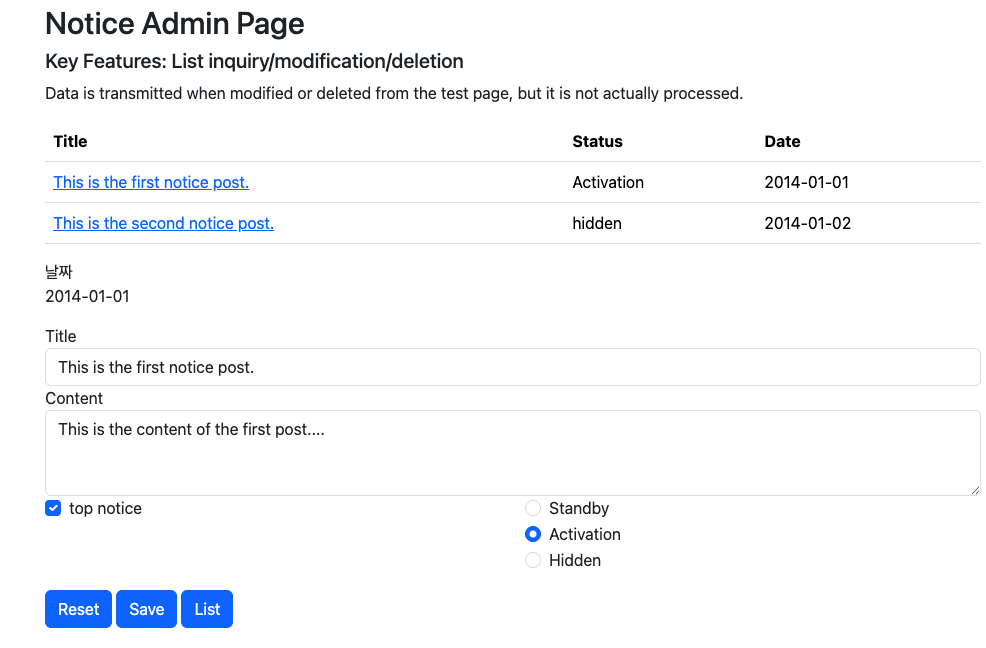
목록과 등록, 수정을 한 화면에 구성하는 구조 + 부트스트립트 + JQuery 로 구성되어 있습니다.
화면 영역 은 목록 테이블과 보임과 숨김을 제어하기 위해
- 수정 폼 영역(class-form) : ntx_idx, title, content, create_dt, top_yn, active_cd
- 수정 폼 버튼 영역(edit-button) : btn_Update, btn_Delete, btn_List
- 저장 폼 버튼 영역(create-button) : btn_Reset, btn_Save, btn_Cancel
- 등록 폼 버튼 영역(form-button) : btn_Create 으로 구성되어 있습니다.
<!DOCTYPE html>
<html lang="en">
<head>
  <title>BindModel Example</title>
  <meta charset="utf-8">
  <meta name="viewport" content="width=device-width, initial-scale=1">
  <link href="https://cdn.jsdelivr.net/npm/bootstrap@5.3.3/dist/css/bootstrap.min.css" rel="stylesheet">
  <script src="https://cdn.jsdelivr.net/npm/bootstrap@5.3.3/dist/js/bootstrap.bundle.min.js"></script>
  <script src="https://cdnjs.cloudflare.com/ajax/libs/handlebars.js/4.7.8/handlebars.min.js"></script>
  <script src="https://code.jquery.com/jquery-3.7.1.slim.min.js"></script>
  <script src="main.js" type="module"></script>
</head>
<body>
  <div class="container mt-3">
	<h2>Notice Admin Page</h2>
	<h5>Key Features: List inquiry/modification/deletion</h5>
	<p>Data is transmitted when modified or deleted from the test page, but it is not actually processed.</p>
	<table class="table">
	  <thead>
		<tr>
			<th>Title</th>
			<th>Status</th>
			<th>Date</th>
		</tr>
	  </thead>
	  <tbody id="area-tbody">
		<tr>
			<td colspan="3">There is no content.</td>
		</tr>
	  </tbody>
	</table>

	<div id="class-form" class="d-none">
	  <form id="notice-form">
	  <!-- form element -->

	    <div id="edit-button" class="d-none">
			<!-- edit button -->
	    </div>

	    <div id="create-button" class="d-none">
			<!-- create button -->
	    </div>
	  </form>

	</div>
	<div id="form-button">
	  <button type="button" class="btn btn-primary mt-3" id="btn_From">Create</button>
	</div>
  </div>
</body>
</html>
2 단계 : 서버 데이터 샘플#
서버 경로 /notice/data/list.json 에 샘플데이터를 제작 합니다.
[
    {
      "ntc_idx": 1,
      "title": "This is the first notice post.",
      "top_yn": "Y",
      "active_cd": "A",
      "create_dt": "2014-01-01",
      "contents": "This is the content of the first post...."
    },
    {
       "ntc_idx": 2,
       "title": "This is the second notice post.",
       "top_yn": "N",
       "active_cd": "H",
       "create_dt": "2014-01-02",
       "contents": "This is the content of the second post..."
    }
]
3단계 : main.js 구성#
<script src="main.js" type="module"></script> esm 모듈방식으로 파일을 제작합니다.
BindModel 객체를 생성할때 인자로 서비스 객체를 생성하여 주입합니다.
모든 서버 경로는 '/notice/data/list.json' 로 지정합니다.
import BindModel from 'https://unpkg.com/logic-bind-model/dist/bind-model.esm.js';
import NoticeAdminService from './service/notice-admin-svc.js'

var bm = new BindModel(new NoticeAdminService());

bm.url = '/notice/data/list.json'; // base url
4단계 : 서비스객체 구성#
notice-admin-svc.js 경로에 서비스 객체는 이후 재사용성을 위하여 class 형식으로 지정하면 상속 등 활용하여 재사용 유리합니다.
인자로 전달되는 _SUFF 는 selector 에 id 등 지정시 중복방지에 활용할 수 있습니다.
class NoticeAdminService {
  constructor(_SUFF = '') {
	  //.....
  }
}

export {
  NoticeAdminService as default,
  NoticeAdminService
}
5-1단계 : 명령(list) 서비스 객체 구성#
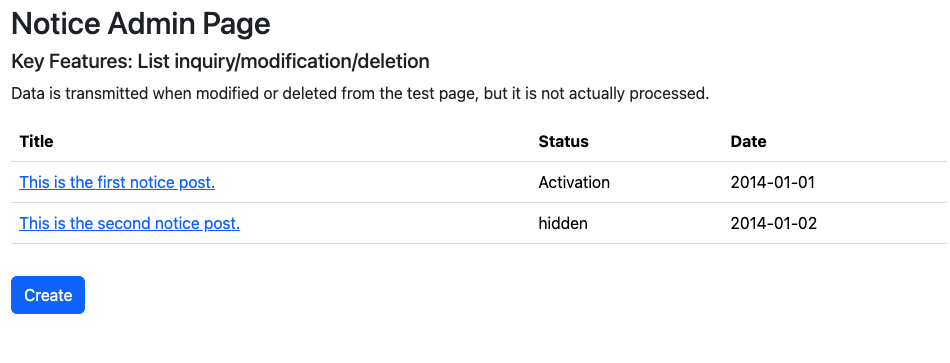
조회된 데이트를 확인 가능하게 목록 명령에 대한 명칭을 list 로 지정하고 서비스 객체를 구상합니다.
items 서비스 객체 구성#
아이템 대상이 되는 항목을 정의합니다.
- 서버로 전송하거나 받을 항목
- 제어가 필요한 위치를 아이템으로 구성합니다.
각 항목은
_area_temp은 목록을 handlebars 템플릿을 사용할 양식입니다.<script id="area-temp" type="text/x-handlebars-template">
_area_tbody템플릿으로 생성된 코드를 추가할 위치를 가르킵니다.<tbody id="area-tbody">
_area_form은 읽기/수정/등록에 사용할 폼 양식들이 있는 영역을 가르킵니다._area_btn_edit은 읽기/수정에 사용할 버튼(update, deate, list) 영역을 가르킵니다._area_btn_create은 신규 등록에 사용할 버튼(reset, save, cacel) 영역을 가르킵니다._area_btn_form은 신규 등록시 폼양식 을 보이게 하는 버튼이 구성된 영역을 가르킵니다.
selector 속성의 key 는 셀렉터 값을 의미하고 type 셀렉터에 대한 타입을 지정합니다.
type='html'는 html 태그를 가르킵니다.type='attr.*'는 지정한 요소의 정적 속성에 대한 값을 가르킵니다.type='attr.class'지정한 요소의<div class='d-none'>값- 부트스트립트에
d-none값은style="display:none;"와 같은 기능입니다.
this.items = {
  _area_temp: { selector: { key: `#area-temp${_SUFF}`, type: 'html' } },
  _area_tbody: { selector: { key: `#area-tbody${_SUFF}`, type: 'html' } },
  _area_form: { selector: { key: `#class-form${_SUFF}`, type: 'attr.class' } },
  _area_btn_edit: { selector: { key: `#edit-button${_SUFF}`, type: 'attr.class' } },
  _area_btn_create: { selector: { key: `#create-button${_SUFF}`, type: 'attr.class' } },
  _area_btn_form: { selector: { key: `#form-button${_SUFF}`, type: 'attr.class' } },
};
fn 서비스 객체 구성#
목록에서 내용을 선택하면 처리할 기능을 fn 영역에 추가합니다.
this.fn = {
  procRead(index) {
	_this.bindModel.items._index = index;
	_this.bindModel.command['read'].execute();
  },
};
command 서비스 객체 구성#
서버 경로에서 모든 데이터를 가져오기 위해서 outputOption: 'ALL' 로 지정하였습니다. (기본값은 'SEND' 서버에 데이터를 전송 후 데이터는 받지 않습니다.)
처음으로 실행되는 cbBegin 콜백함수에 폼영역은 숨기고, 신규 등록시 폼양식은 보이도록 설정합니다.
cbOutput 콜백함수에 서버에서 전송받은 데이터를 MetaView 에 저장이후에, 화면 출력과 관련된 부분을 정의합니다.
- Handlebars 템플릿에 translateActive 헬퍼를 등록합니다. (코드를 값으로 변환)
_template템플릿 양식을 컴파일하여 템플릿 객체를 생성합니다._template(outs[0].rows)템플릿 객체에 데이터를 전달하여, 파싱 결과를_area_tbody에 붙임- outs 인자는 출력뷰의 컬렉션을 가르키면
outs[0].rows는 첫번째 MetaView 을 rows 데이터를 가르킵니다.
- outs 인자는 출력뷰의 컬렉션을 가르키면
- 목록에 대한 이벤트를 등록합니다.
document.getElementById('area-tbody').addEventListener('click', ...)
this.command = {
  list: {
	outputOption: 'ALL',

	cbBegin(model, cmd) {
	  model.columns['_area_form'].value = 'd-none';
	  model.columns['_area_button'].value = '';
	},

	cbOutput(outs, cmd, res) {
	  Handlebars.registerHelper('translateActive', function (code) {
		if (code === 'S') return 'Standby';
		if (code === 'A') return 'Activation';
		if (code === 'H') return 'hidden';
		return '';
	  });
	  if (_template === null) {
		_template = Handlebars.compile( _this.bindModel.columns['_area_temp'].value );
	  }
	  _this.bindModel.columns['_area_tbody'].value = _template(outs[0].rows);

	  document.getElementById('area-tbody').addEventListener('click', function (e) {
		const target = e.target.closest('.btnNormal');
		if (target && target.dataset.index) {
		  const index = parseInt(target.dataset.index, 10);
		  if (!isNaN(index)) cmd._model.fn.procRead(index);
		}
	  });
	}
  }
};
목록 템플릿 양식으로 본문에 추가합니다.
{{#each this}} 블럭은 배열갯수 만큼 반복하여 파싱합니다.
<script id="area-temp" type="text/x-handlebars-template">
{{#each this}}
  <tr>
	<td><a href="#" class="btnNormal" data-index="{{@index}}">{{title}}</a></td>
	<td>{{translateActive active_cd}}</td>
	<td>{{create_dt}}</td>
  </tr>
{{/each}}
</script>
mapping 서비스 객체 구성#
items 에서 정의한 아이템을 별도의 뷰(misc) 에 지정합니다.
misc 는 서버에 전송과 수신과정에 관여하지 않습니다. 단지 매핑을 위해 임시로 지정한 뷰입니다.
각각 아이템에 대한 'list' 명령의 'misc' 뷰에 매핑입니다.
this.mapping = {
  _area_temp: { list: 'misc' },
  _area_tbody: { list: 'misc' },
  _area_form: { list: 'misc' },
  _area_btn_edit: { list: 'misc' },
  _area_btn_create: { list: 'misc' },
  _area_btn_form: { list: 'misc' },
};
main.js 실행 및 테스트#
초기에 실행할 명령(list) 을 지정하고, 결과를 확인합니다.
$(document).ready(function () {
  bm.command['list'].execute();
});
5-2 단계 : 명령(create) 서비스 객체 구성#
입력폼 양식에서 데이터를 입력받아 서버로 전송합니다.
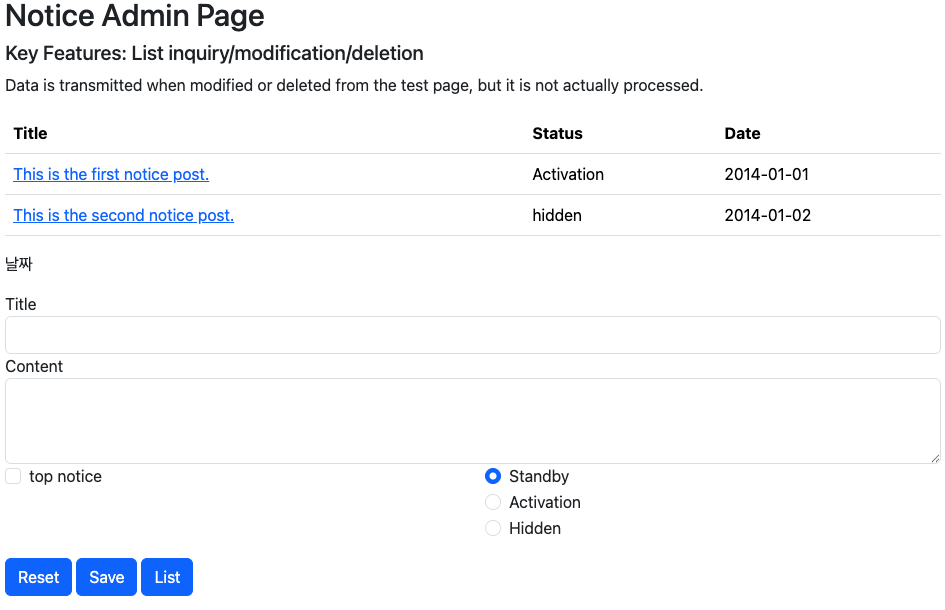
html 구성#
<form id="notice-form">
    <input type="hidden" id="ntc_idx">
    <div class="form-group">
	  <label for="title">날짜</label>
	  <p id="create_dt"></p>
    </div>
    <div class="form-group">
	  <label for="title">Title</label>
	  <input type="text" class="form-control" id="title">
    </div>
    <div class="form-group">
      <label for="contents">Content</label>
      <textarea class="form-control" id="contents" rows="3"></textarea>
    </div>
    <div class="row">
      <div class="col">
	    <div class="form-check">
	      <input type="checkbox" class="form-check-input" id="check1" name="top_yn" value="Y">
		  <label class="form-check-label" for="check1">top notice</label>
		</div>
      </div>
	  <div class="col">
	    <div class="form-check">
		  <input type="radio" class="form-check-input" id="radio1" name="active_cd" value="D" checked>
		  <label class="form-check-label" for="radio1">Standby</label>
	    </div>
	    <div class="form-check">
		  <input type="radio" class="form-check-input" id="radio2" name="active_cd" value="A">
		  <label class="form-check-label" for="radio2">Activation</label>
	    </div>
	    <div class="form-check">
		  <input type="radio" class="form-check-input" id="radio3" name="active_cd" value="H">
		  <label class="form-check-label" for="radio3">Hidden</label>
	    </div>
      </div>
	</div>

	<div id="edit-button" class="d-none">
		<!-- edit button -->
		<button type="button" class="btn btn-primary mt-3" id="btn_Update">Update</button>
		<button type="button" class="btn btn-primary mt-3" id="btn_Delete">Delete</button>
		<button type="button" class="btn btn-primary mt-3" id="btn_List">List</button>
	</div>

	<div id="create-button" class="d-none">
		<!-- create button -->
	  <button type="reset" class="btn btn-primary mt-3" id="btn_Reset">Reset</button>
	  <button type="button" class="btn btn-primary mt-3" id="btn_Save">Save</button>
	  <button type="button" class="btn btn-primary mt-3" id="btn_Cancel">Cancel</button>
	</div>
</form>
items 서비스 객체 구성#
아이템 대상이 되는 항목을 정의합니다.
- 서버로 전송하거나 받을 항목
- 제어가 필요한 위치를 아이템으로 구성합니다.
각 아이템
ntc_idx는hidden값으로 지정합니다.title은 필수 조건으로 지정합니다. (required = true)top_yn,active_cd은setFilter,getFilter를 설정하여 지정합니다.
Tip 아니의 아이템이 복수의 요소를 제어하거나, 실제 값과 표현되는 값이 다를 경우 getFilter, setFilter 를 활용합니다.
this.items = {
  ntc_idx: { selector: { key: `#ntc_idx${_SUFF}`, type: 'value' } },
  title: {
	selector: { key: `#title${_SUFF}`, type: 'value' },
	required: true,
  },
  contents: { selector: { key: `#contents${_SUFF}`, type: 'value' } },
  top_yn: {
	selector: { key: `input[name=top_yn${_SUFF}]`, type: 'none' },
	setFilter(val) {
	  $(`input[name=top_yn${_SUFF}]`).prop('checked', val == 'Y' ? true : false);
    },
	getFilter(val) {
	  return $(`input[name=top_yn${_SUFF}]:checked`).val() || 'N';
	}
  },
  active_cd: {
	selector: { key: `input[name=active_cd${_SUFF}][type=radio]`, type: 'none' },
	setFilter(val) {
	  $(`input[name=active_cd${_SUFF}][value=${val}]`).prop('checked', true);
	},
	getFilter(val) {
	  return $(`input[name=active_cd${_SUFF}]:checked`).val();
	}
  }
};
command 서비스 객체 구성#
cbEnd 콜백함수를 설정하여 등록 완료 후에 사용자에게 메세지를 표시합니다.
_this 객체는 서비스 클래스 정의시 자신을 가르키는 속성입니다.
cmd 인자를 사용하여 cmd._model.cmd['list'].execute() 으로 지정할 수도 있습니다.
this.command = {
  create: {
	cbEnd(status, cmd, res) {
	  if (res) {
		alert('The post has been created.');
		_this.bindModel.cmd['list'].execute();
	  }
	}
  },
};
mapping 서비스 객체 구성#
title 은 valid 뷰에 지정하여 유효성 검사에 포함 시킵니다.
bind 뷰에 지정된 아이템은 명령 실행시 서버로 전송되는 데이터입니다.
this.mapping = {
  title: { create: ['valid', 'bind'] },
  contents: { create: 'bind' },
  top_yn: { create: 'bind' },
  active_cd: { create: 'bind' },
};
fn 서비스 객체 구성#
등록 버튼을 선택시 폼을 초기화 하고, 폼양식을 화면에 보여줌니다.
selector 속성에 type: 'attr.class' 값으로 숨김/보기 기능을 설정합니다. (부트스트립트)
this.fn = {
  createFrom(form) {
	document.getElementById(form).reset();
	_this.bindModel.columns['_area_form'].value = '';
	_this.bindModel.columns['_area_create'].value = '';
	_this.bindModel.columns['_area_edit'].value = 'd-none';
	_this.bindModel.columns['_area_button'].value = 'd-none';
  }
};
main.js 이벤트 등록#
등록 폼 보기 버튼과, 저장, 취소 버튼에 대한 이벤트를 연결합니다.
// create button event handlers
$('#btn_From').click(()=> bm.fn.createFrom('notice-form'));
$('#btn_Save').click(()=> bm.command['create'].execute());
$('#btn_Cancel').click(()=> bm.command['list'].execute());
5-3 단계 : 명령(read) 서비스 객체 구성#
지정한 서버 데이터를 각 폼 요소에 가져옵니다.
items 서비스 객체 구성#
_index 는 정적 JSON 을 샘플로 가져오므로 임시로 데이터를 가져오는데 활용하였습니다.
등록일 아이템 create_dt 을 추가합니다.
this.items = {
  _index: 0,
  create_dt: { selector: { key: `#create_dt${_SUFF}`, type: 'text' } }
};
command 서비스 객체 구성#
서버 경로에서 데이터를 가져오기 지정된 index 에 데이터를 value 을 가져오기 위해 outputOption: 'VIEW' 로 지정하였습니다.
처음으로 실행되는 cbBegin 콜백함수에 폼 추가 버튼 영역은 숨기고, 폼양식은 보이도록 설정합니다.
정적 JSON 데이터를 가져오기 위해서 임으로 _index을 임으로 지정하여 값을 가져올 수 있게 합니다.
this.command = {
  read: {
	outputOption: 'VIEW',
	cbBegin(model, cmd) {
	  cmd.outputOption.index = Number(cmd._model.items._index);
	  model.columns['_area_form'].value = ''; // form show
	  model.columns['_area_edit'].value = ''; // button show
	  model.columns['_area_create'].value = 'd-none';
	  model.columns['_area_button'].value = 'd-none';
	},
  },
};
mapping 서비스 객체 구성#
ntc_idx 을 서버에 전송하고, 모든 아이템을 output 으로 지정하여 출력뷰에 가져올 수 있게 지정합니다.
this.mapping = {
  ntc_idx: { read: ['bind', 'output'] },
  title: { read: 'output' },
  contents: { read: 'output' },
  top_yn: { read: 'output' },
  active_cd: { read: 'output' },
  create_dt: { read: 'output' },
};
main.js 이벤트 등록#
목록 보기 버튼 이벤트를 연결합니다.
// read/update button event handlers
$('#btn_List').click(()=> bm.command['list'].execute());
5-4 단계 : 명령(update) 서비스 객체 구성#
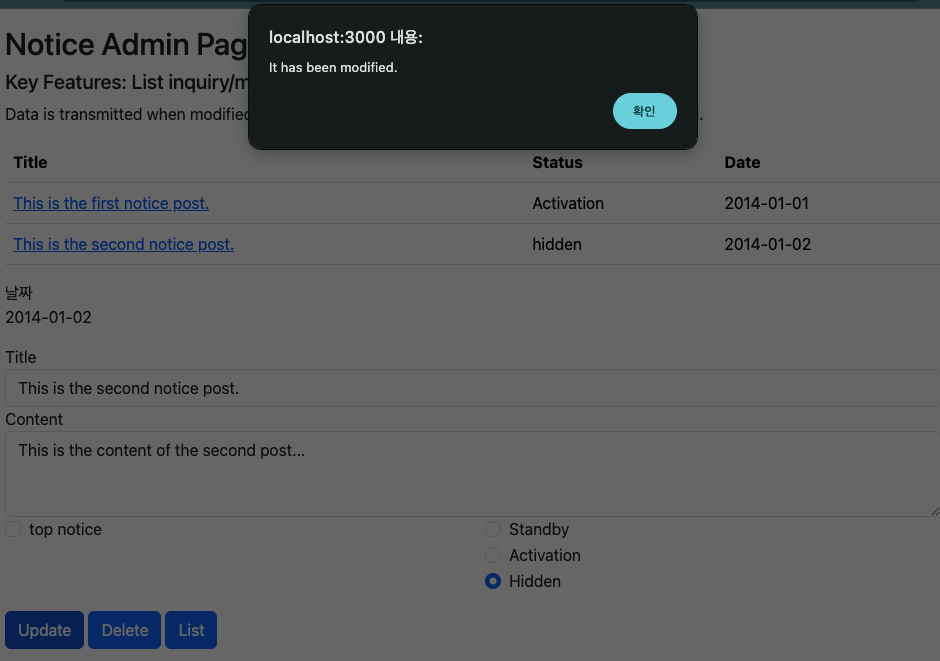
수정 처리 완료후 처리 결과를 alert() 메세지로 출력합니다.
items 서비스 객체 구성#
기존의 items 사용합니다.
command 서비스 객체 구성#
cbEnd 콜백함수를 지정하여 수정 완료후 결과를 메세지로 표시합니다.
this.command = {
  update: {
	cbEnd(status, cmd, res) {
	  if (res) alert('It has been modified.');
	}
  },
};
mapping 서비스 객체 구성#
ntc_idx, title, top_yn, active_cd 아이템을 valid 뷰에 지정하여 유효성을 검사합니다.
유효성 검사가 성공하면 bind 뷰에 지정되 아이템은 서버로 전송됩니다.
this.mapping = {
  ntc_idx: { update: ['valid', 'bind'] },
  title: { update: ['valid', 'bind'] },
  contents: { update: 'bind' },
  top_yn: { update: ['valid', 'bind'] },
  active_cd: { update: ['valid', 'bind'] },
};
main.js 이벤트 등록#
수정 버튼에 이벤트를 등록합니다.
// read/update button event handlers
$('#btn_Update').click(()=> bm.command['update'].execute());
5-5 단계 : 명령(delete) 서비스 객체 구성#
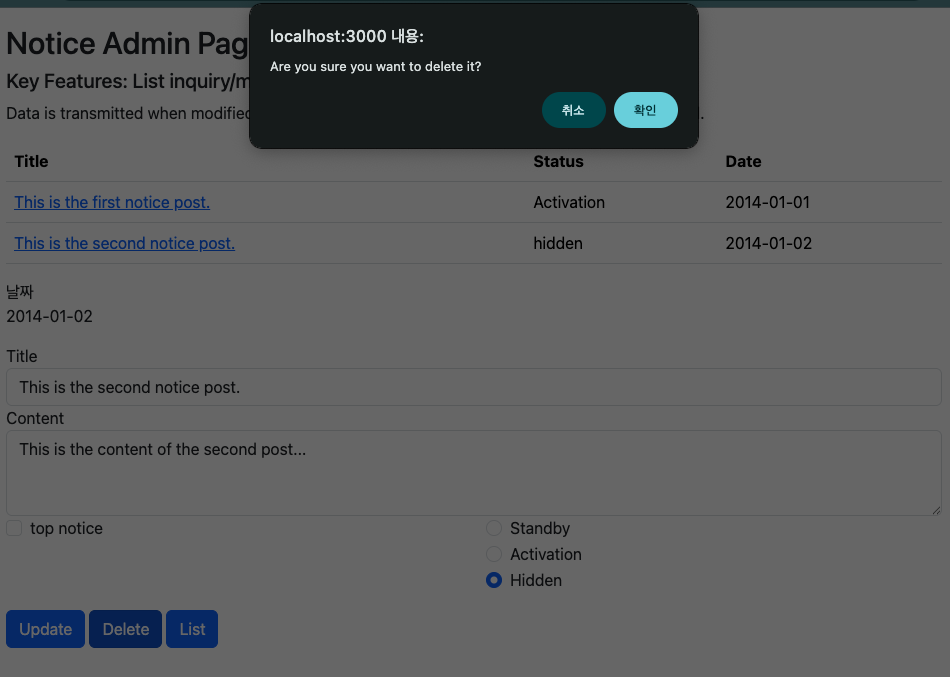
삭제 버튼을 클릭하면 사용자에게 confirm() 확인 삭제 처리 후에 목록 보기로 이동합니다.
items 서비스 객체 구성#
기존의 items 사용합니다.
command 서비스 객체 구성#
cbValid 콜백함수를 활용해서 사용자에 삭제유무를 확인하도록 추가합니다.
cbEnd 콜백함수를 지정하여 삭제 처리 결과를 메세지로 표시합니다.
this.command = {
  delete: {
	cbValid(valid, cmd) {
	  if (confirm('Are you sure you want to delete it?')) return true;
	},
	cbEnd(status, cmd, res) {
	  if (res) {
		alert('The post has been deleted.');
		cmd._model.command['list'].execute();
	  }
	}
  }
};
mapping 서비스 객체 구성#
ntc_idx 아이템을 유효성 검사후 서버에 전송합니다.
this.mapping = {
  ntc_idx: { delete: ['valid', 'bind'] }
};
main.js 이벤트 등록#
삭제 버튼에 이벤트를 등록합니다.
// read/update button event handlers
$('#btn_Delete').click(()=> bm.command['delete'].execute());